
Comment configurer l'IPTV sur iOS
Configuration sur iPhone et iPad avec IPTV Smarters Player
-
Étape 1 : Téléchargement depuis l'App Store
Commencez par télécharger l'application IPTV Smarters depuis l'Apple Store via cette URL :
Télécharger sur l'App StoreOu recherchez "IPTV Smarters" directement sur l'App Store
-
Étape 2 : Ouverture et connexion
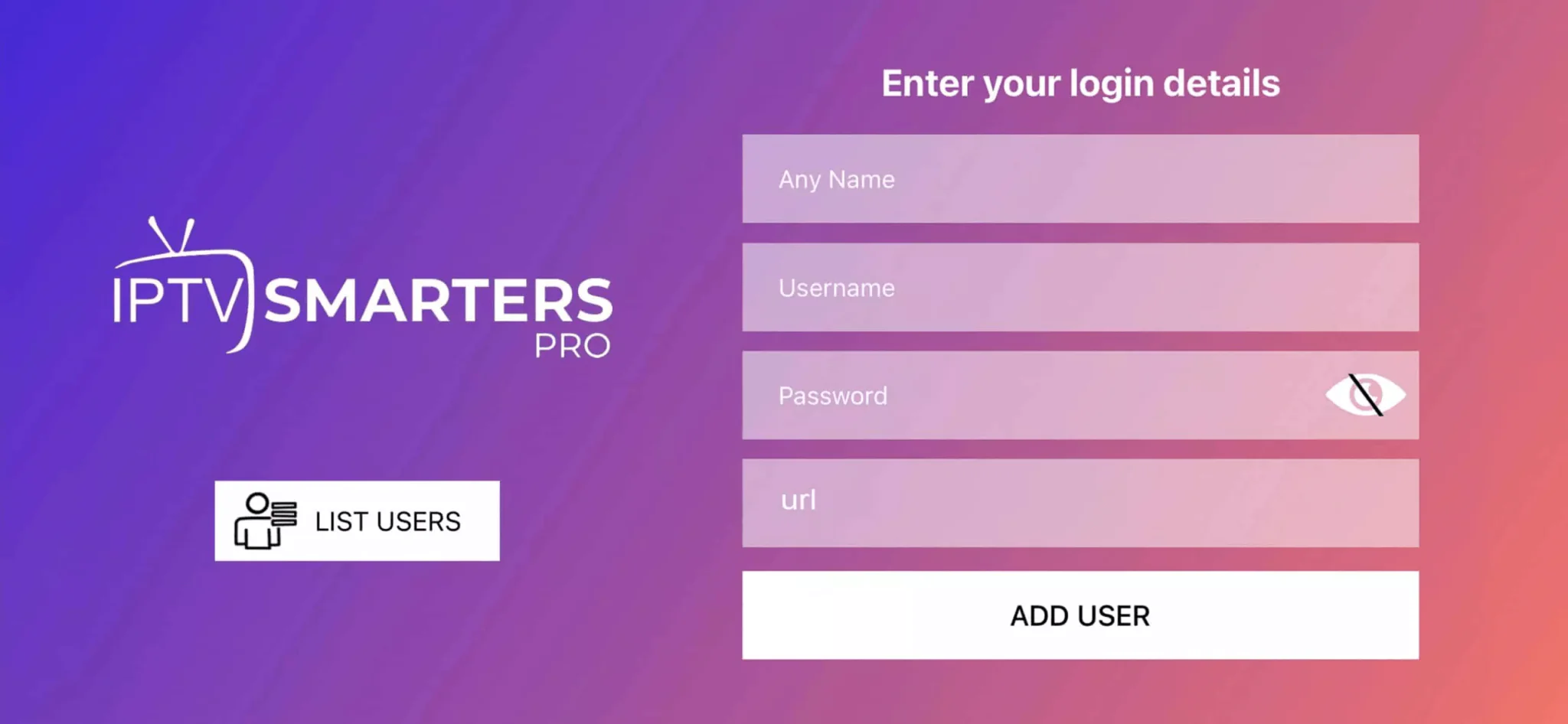
Ouvrez l'application une fois téléchargée et entrez vos identifiants de connexion.
-
Étape 3 : Ajout des informations de connexion
Entrez les identifiants de connexion que nous vous avons fournis après votre inscription chez nous. Cliquez ensuite sur « AJOUTER UN UTILISATEUR » pour passer à la section suivante.
-
Étape 4 : Synchronisation
Patientez quelques secondes pour que l'application se synchronise avec nos serveurs.
-
Étape 5 : Accès aux chaînes
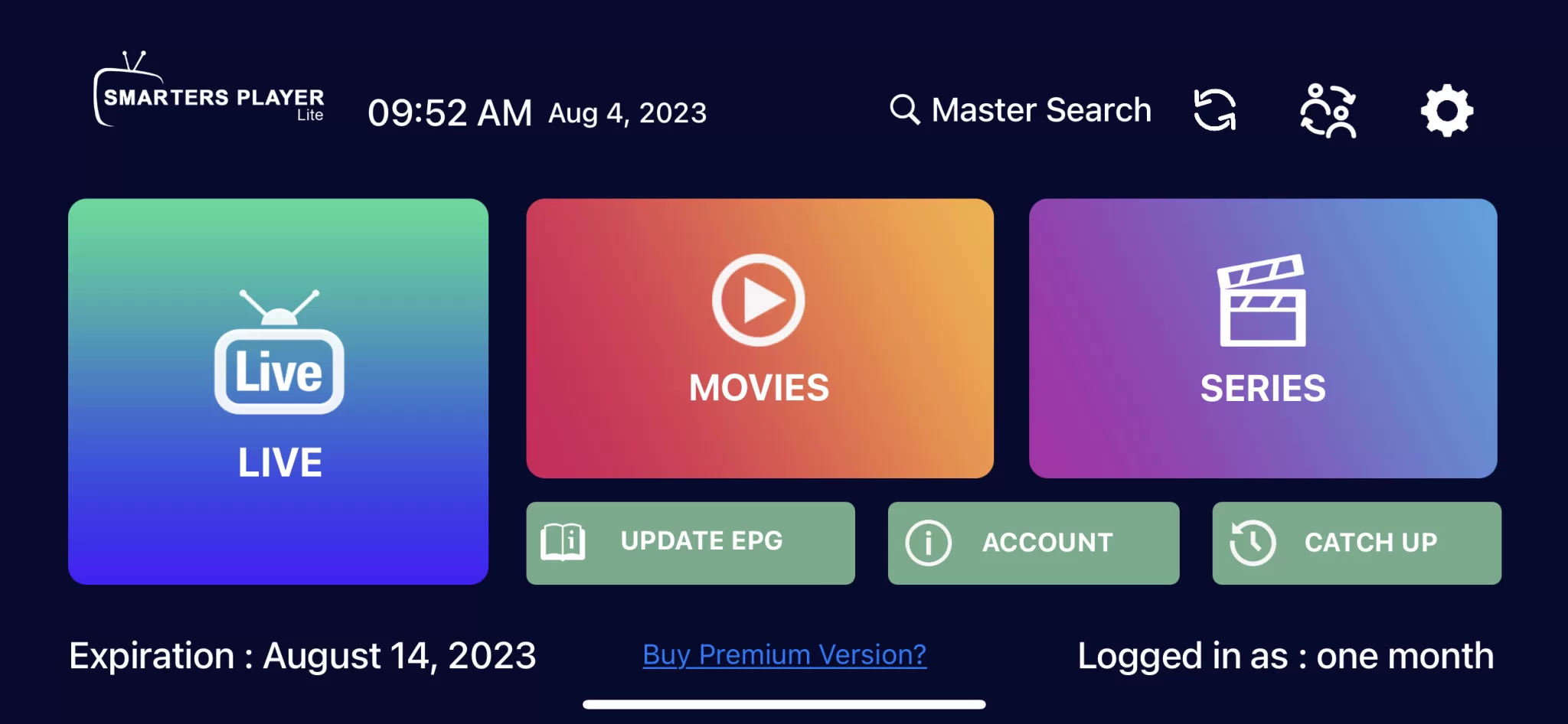
Cliquez ensuite sur l'icône « Live TV » indiquée par la flèche rouge sur l'image.
-
Étape 6 : Sélection des chaînes
Vous devez maintenant sélectionner le groupe de chaînes que vous souhaitez regarder et passer à la section suivante.
-
Étape 7 : Lecture en plein écran
Vous devez maintenant cliquer sur le nom de la chaîne, puis double-cliquer sur le petit écran pour passer en mode plein écran.
-
Étape 8 : Configuration de l'EPG
Pour ajouter l'EPG, il n'est pas nécessaire d'ajouter une URL EPG. Il suffit de cliquer sur « Installer l'EPG ». C'est terminé !
Besoin d'aide ?
Si vous rencontrez des difficultés lors de l'installation, notre équipe est là pour vous aider 24h/24 et 7j/7.
Contacter le support